甘肅甘州 第四批小微型客車租賃經營備案信息公示,助力行業規范發展
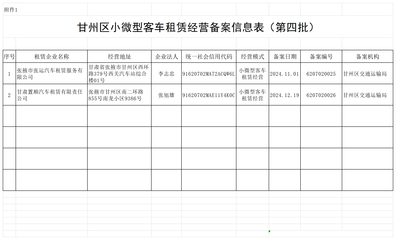
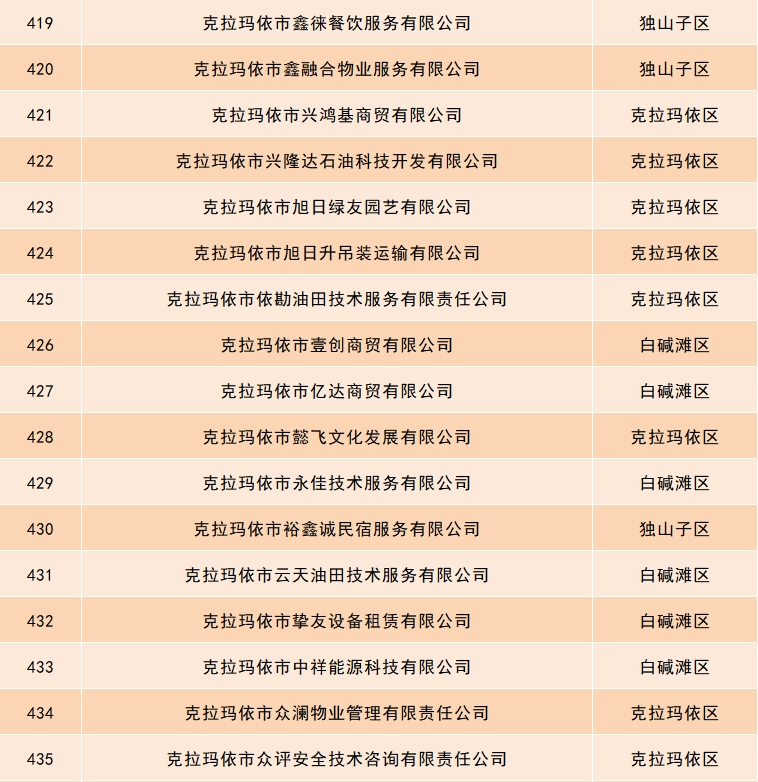
為規范小微型客車租賃經營服務市場秩序,保障租賃雙方合法權益,甘肅省張掖市甘州區近日對第四批小微型客車租賃經營備案信息進行了集中公示。此舉是落實《小微型客車租賃經營服務管理辦法》及相關地方規定的重要舉措,標志著甘州區在加強行業監管、促進市場健康有序發展方面邁出了堅實一步。
此次公示的備案信息涵蓋了企業名稱、統一社會信用代碼、經營地址、備案車輛數量及車型等關鍵內容,旨在提升行業透明度,便于公眾查詢與監督。通過公開備案信息,一方面引導消費者選擇合規、信譽良好的租賃企業,降低消費風險;另一方面也促使租賃企業自覺遵守行業規范,強化內部管理,提升服務質量。
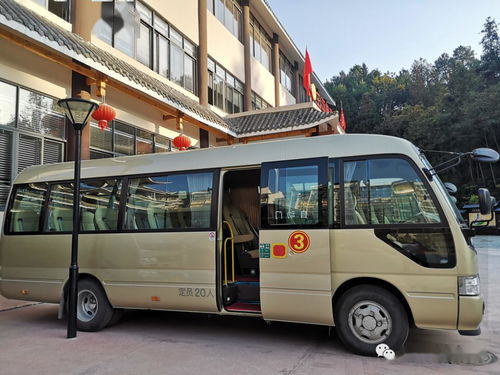
小微型客車租賃作為現代交通服務的重要組成部分,近年來在甘州區發展迅速,滿足了市民和游客多樣化、個性化的出行需求。隨著市場規模的擴大,部分未備案經營、車輛安全不達標、服務糾紛等問題也逐漸顯現。甘州區交通運輸主管部門通過分批公示備案信息,逐步清理整頓市場,推動形成“合規經營受保護、違規經營受制約”的良好氛圍。
下一步,甘州區將繼續完善小微型客車租賃行業管理體系,加強事中事后監管,定期更新并公示備案信息。鼓勵企業創新服務模式,推廣新能源汽車在租賃領域的應用,促進綠色出行。消費者在租賃車輛時,可主動查詢備案信息,選擇正規企業并簽訂規范合同,以維護自身權益。
本次公示不僅是對第四批合規企業的認可,也是對整個行業的積極引導。隨著監管措施的持續深化和服務標準的不斷提升,甘州區小微型客車租賃行業有望迎來更高質量、更可持續的發展階段,為地方經濟社會發展和公眾出行便利提供有力支撐。
如若轉載,請注明出處:http://www.tibtfut.cn/product/64.html
更新時間:2026-06-14 04:40:20