隨著雙11購物狂歡節的臨近,電商營銷大戰已硝煙四起。在眾多社交媒體平臺中,新浪微博憑借其強大的熱點聚合與社交裂變能力,成為品牌引爆聲量、促進轉化的核心陣地。而新浪微博粉絲通,作為其官方的信息流廣告產品,無疑是電商商家在雙11期間精準觸達目標用戶、高效引流促銷的利器。本指南將為您詳解粉絲通的開戶、充值及雙11期間的核心營銷策略。
一、 粉絲通開戶與充值:快速啟動營銷引擎
- 開戶流程:
- 資質準備:確保擁有已認證的企業微博賬號(藍V),并準備好營業執照等相關資質文件。
- 申請入口:通過微博營銷中心官網或聯系官方授權代理商提交開戶申請。
- 審核與對接:微博官方將對資質進行審核,通過后會有專人對接,協助完成賬戶搭建與基礎設置。
- 充值與管理:
- 預充值模式:粉絲通采用預付費模式,商家需先對廣告賬戶進行充值,方可創建廣告計劃進行投放。充值金額無硬性門檻,但建議根據預算規劃進行。
- 支付方式:支持對公轉賬、企業支付寶等多種方式,具體可與對接的運營經理確認。
- 預算設置:在廣告計劃層級,可設置每日預算或總預算,系統會根據投放效果智能分配消耗,確保預算可控。
二、 雙11期間粉絲通電商營銷核心策略
成功開戶充值后,如何讓每一分廣告費在雙11產生最大價值?關鍵在于策略的精細化。
1. 階段化投放,節奏致勝
* 預熱期(10月中下旬):目標是蓄水拉新,種草預熱。投放形式以品牌圖文/視頻廣告為主,突出雙11活動預告、優惠力度,配合話題互動,吸引用戶關注、收藏、加購。利用粉絲通的興趣標簽、關鍵詞定向,廣泛觸達潛在消費人群。
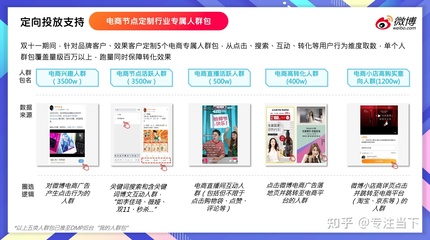
- 爆發期(11月1日-11月11日):目標是沖刺轉化,引爆銷量。重點投放電商行動訴求明確的廣告,如“限時折扣”、“搶券”、“立即購買”等。定向應更精準,可結合“再營銷”功能,對預熱期互動過的用戶進行高頻次追投,刺激其完成最終購買。積極參與微博平臺官方雙11熱點話題,借勢引流。
- 返場期(11月11日后):目標是清理庫存,延長熱度。利用“余熱”進行尾貨促銷、曬單有獎等活動投放,最大化活動 ROI。
2. 內容創意,直擊痛點
* 強視覺沖擊:雙11信息爆炸,高質量、高吸引力的短視頻或創意海報是脫穎而出的關鍵。突出產品賣點、價格優勢,場景化展示使用效果。
- 利益點明確:標題和文案需清晰傳遞“折扣”、“紅包”、“贈品”、“限時”等核心利益信息,營造緊迫感。
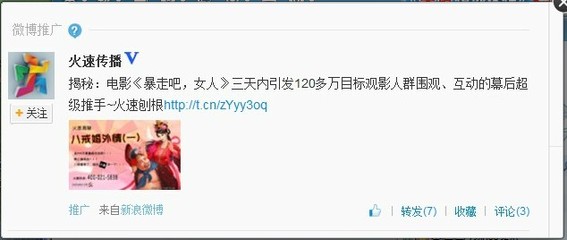
- 明星/KOL聯動:結合粉絲通的“博文推廣”功能,投放與品牌合作的明星、頭部KOL的種草、測評博文,利用其影響力快速提升信任度與轉化率。
3. 數據驅動,優化迭代
* 緊盯核心指標:實時關注廣告后臺的曝光量、點擊率(CTR)、轉化成本(CPA)、投資回報率(ROI)等數據。
- A/B測試:對廣告創意、定向人群、出價策略等進行小范圍A/B測試,快速找到最優組合并放大投放。
- 靈活調整:根據分時段的投放效果數據,靈活調整預算分配和出價,在流量高峰時段(如晚間)加大投入。
三、 重要提醒
- 提前布局:雙11期間廣告競爭激烈,流量成本可能上漲。建議至少提前一個月完成開戶、充值,并完成廣告素材儲備與初步測試,確保活動開始后能立即搶占優質流量。
- 合規運營:嚴格遵守《廣告法》及平臺規則,確保廣告內容真實、合法,避免使用絕對化用語,保障投放順暢。
- 善用官方資源:積極關注并參與微博為雙11推出的官方扶持活動、資源包等,往往能獲得額外的流量加持。
****:雙11是一場營銷綜合能力的較量。新浪微博粉絲通作為精準的社交廣告工具,結合清晰的階段策略、打動人的創意內容和基于數據的持續優化,能幫助電商商家在激烈的競爭中精準鎖定目標客戶,實現聲量與銷量的雙重爆發。立即著手準備,讓您的品牌在雙11的微博舞臺上大放異彩!